講座の流れ
【デモ】整体サロンを作成していきます。
実際に運用する際には、ご自身の事業に合わせてカスタマイズしてください。
【デモ美容室の機能】
・カレンダー予約
・リマインド配信
・流入経路分析
・ポイントカード
・顧客情報管理
制作環境
LINE公式アカウントの構築はPCで行いますが、
お客様の99%はスマホでLINEを閲覧しています。
つまり、作成したLINE公式アカウントは「スマホでどう見えているか」が重要です。
PCの前にスマホを置いて、確認しながら作業を進めてください。
作成手順
まずは設計をします。どんなアカウントにしたいのか、実際に作業する前にイメージをしましょう。
LINE公式アカウントの設計において、まず最初に行ってほしい点は二つ。
- リッチメニューの作成
- 友だち追加時挨拶
この二つです。
この二つの設定で全体像が決まるといっても過言ではありません。
作成する順番はお好みですが、
今回はどんなアカウントになるかイメージしやすいように、まずはリッチメニューから作業を進めていきます。
リッチメニューの作成
リッチメニューとは、画面下部に表示される画像メニューのことです。
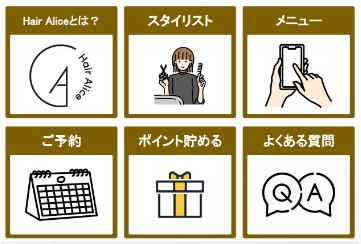
このような画像はCanvaや、illustrator、PowerPointなどのソフトで作成することが出来ます。
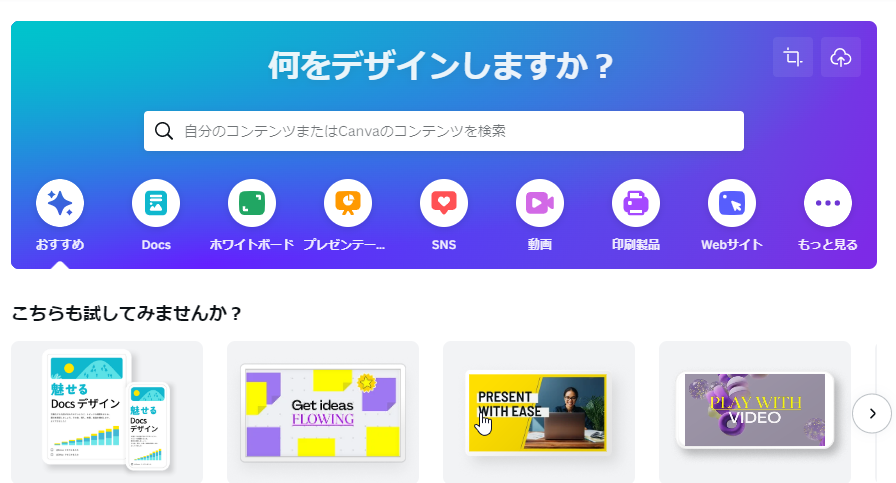
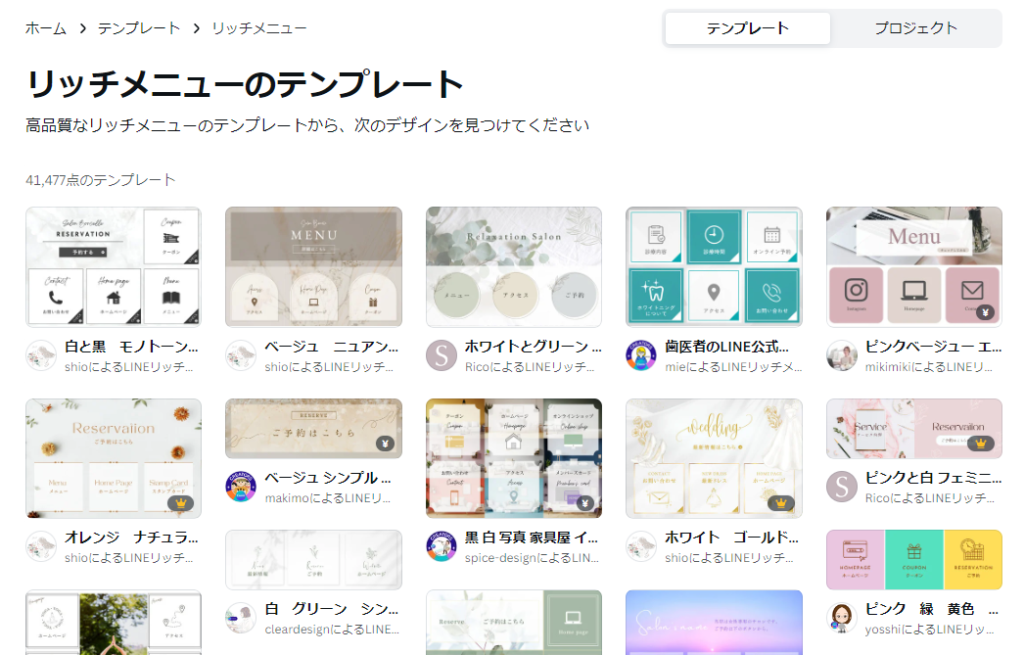
Canvaの場合は、リッチメニューと検索をすると、デザインが色々出ますのでお好きなものを選んでください。
実際に作成する前に・・・
どんなリッチメニューにするか?イメージが出来ているでしょうか?
もし、決めている!というのであれば、そのまま作成でOKですが、
未経験の場合は、どんな項目を入れてい良いのか、判断がつかないと思います。
下記におススメの項目をあげますね!
- 店舗の紹介(特徴)
- サービスメニュー(料金)
- アクセス
- 予約
- よくある質問
- ポイント
- お知らせ
<例>
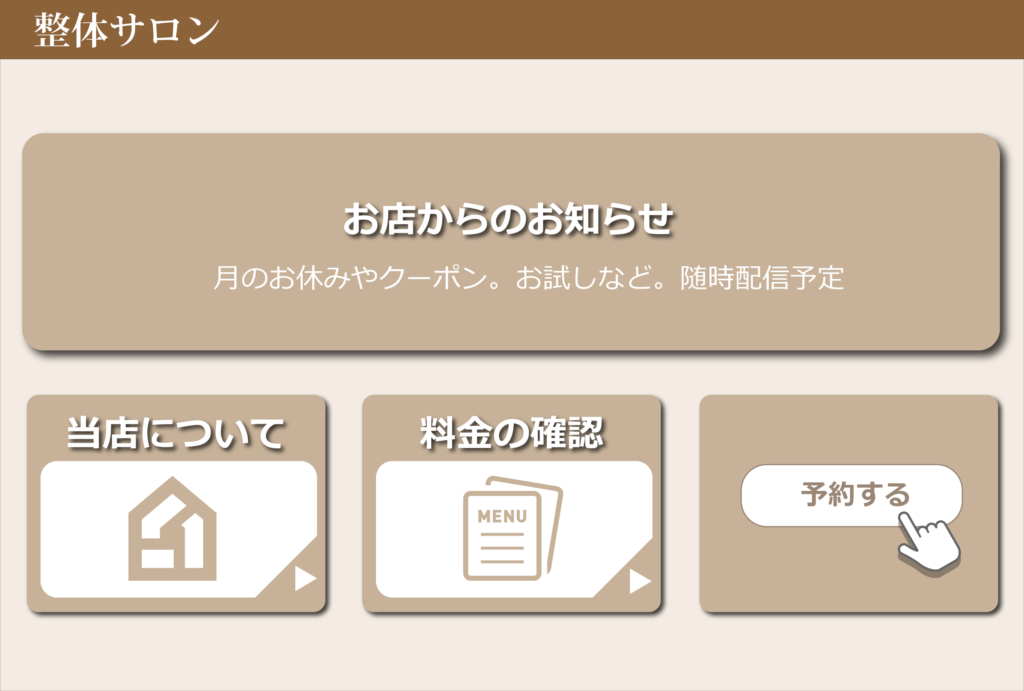
リッチメニューの画像を用意したら、次にリッチメニューの内容を作成していきます。
リッチメニューの設定
顧客対応-リッチメニューより、新規作成します。
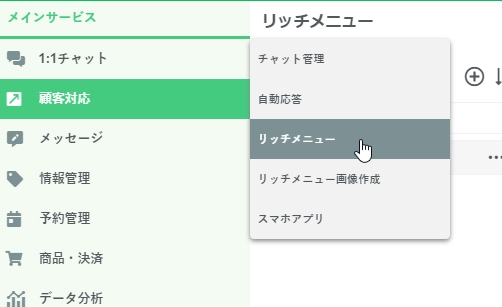
あらかじめ用意しておいた画像をアップロードしてください。
メニューバーのテキストを設定する
メニューバーの文字を設定することが出来ます。「メニュー」だけでも良いですが、このテキストを変える事でお客様の反応率が変わります。
『◀問合せ/▲メニュー』
『←←直接お問い合わせはこちら』
などの文字を設定してください。
ボタンにアクションを設定する
各ボタンにアクションを設定していきます。
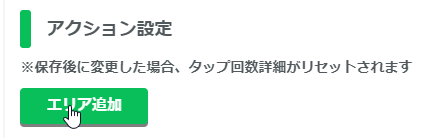
アクション設定のエリア追加をクリックします。
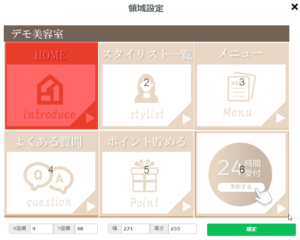
作成したリッチメニューのエリアにボタンを設置する事ができます。
今回は6つのボタンがあるので、6か所にボタンを設置していきます。
ボタンを設置したら、「確定」をクリックしてください。
アクションの設定
アクションは「エルメアクション」と「友だちアクション」の2つがあります。
今回は以下のように設定していきます。
※エリア4・5・6のフォーム・ポイントカード・カレンダーはまだ作成していないので、
設定する事ができません。仮に「テキストを送らせる」で、「制作中」としておいてください。
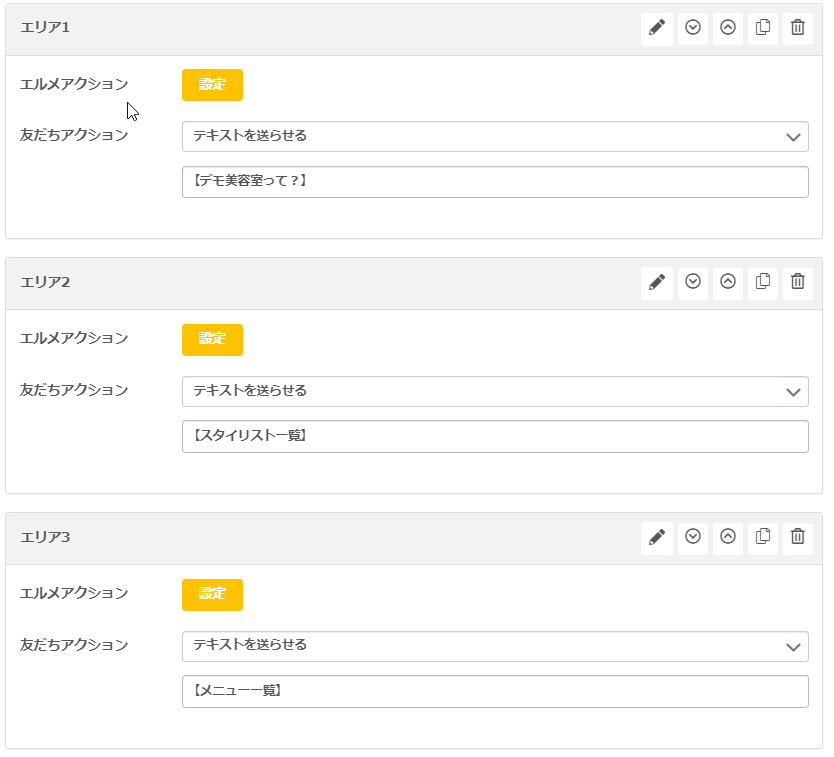
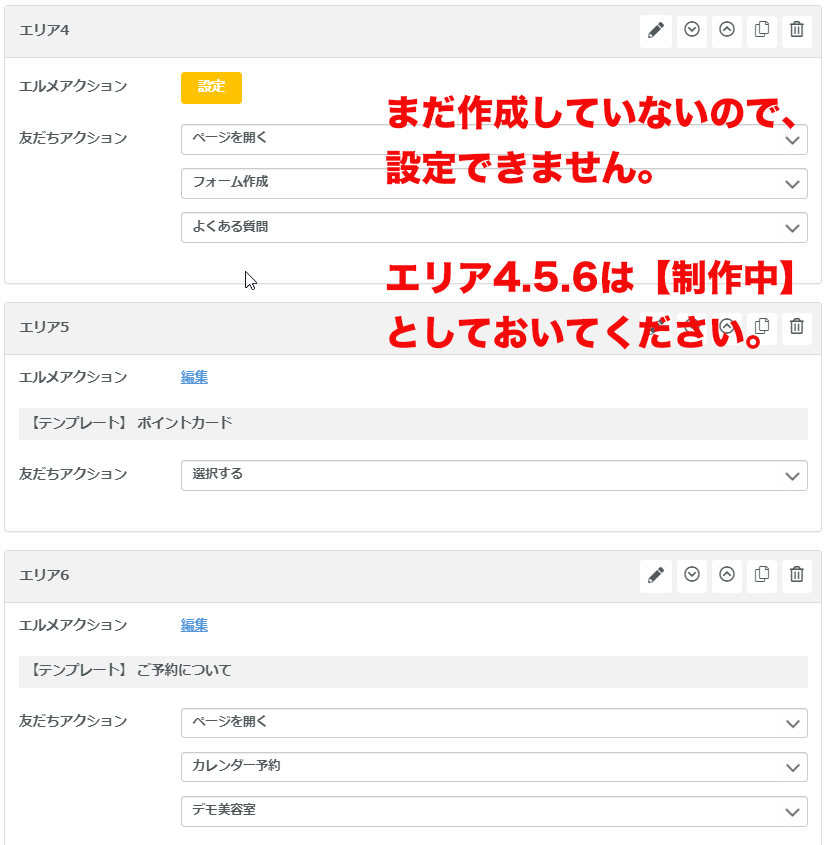
友だちアクションで【デモ一覧って?】などと設定していますが、
こう設定する事で【デモ一覧って?】というメッセージを自動的に送信してもらう事になります。
自動応答機能により、予め用意しておいたメッセージを呼び出すことが出来ます。
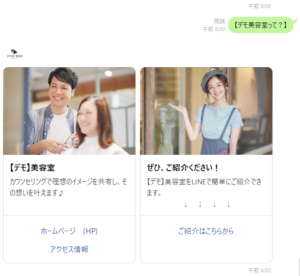
カードタイプメッセージの作成
このようなカードタイプメッセージを作成していきます。
このアカウントの場合は、【デモ一覧って?】と送信されたときに、上記のカードタイプメッセージが表示されるようになっています。
作成していきましょう。