基本設計編
挨拶メッセージ例
【20%割引クーポンプレゼント!】
見とれる髪を実現させるヘアアリスです🔆
友だち追加登録ありがとうございます!
こちらのLINEでは、
①お役立ちヘアコラム
②期間限定クーポン
③プロが厳選!ヘアグッツ
などお届けしていきます。
またチャットにより相談や予約なども対応しております。😄
気軽にLINEくださいね💕
では、早速ですがアンケートへのご協力お願いします🙏
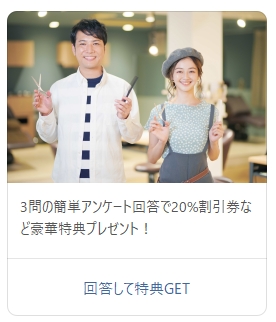
ポイント
〇興味付け・・・配信予告&クーポン
〇パーソナル情報収集・・・アンケート
アンケートの作成
どんな項目でアンケートをとるかを設計をしてみる
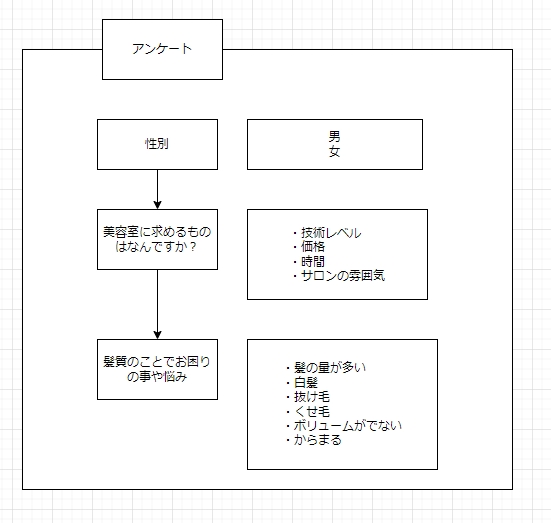
https://drive.google.com/file/d/1fQC6PHQSuDpUt5moIwFDVlfp-LkZCJCA/view?usp=sharing
どんなアンケートをとるかを予め想定してください。
アンケートに答えた際に、そのタグを顧客情報につけていくので、
まずはタグを作成します。
タグの作成
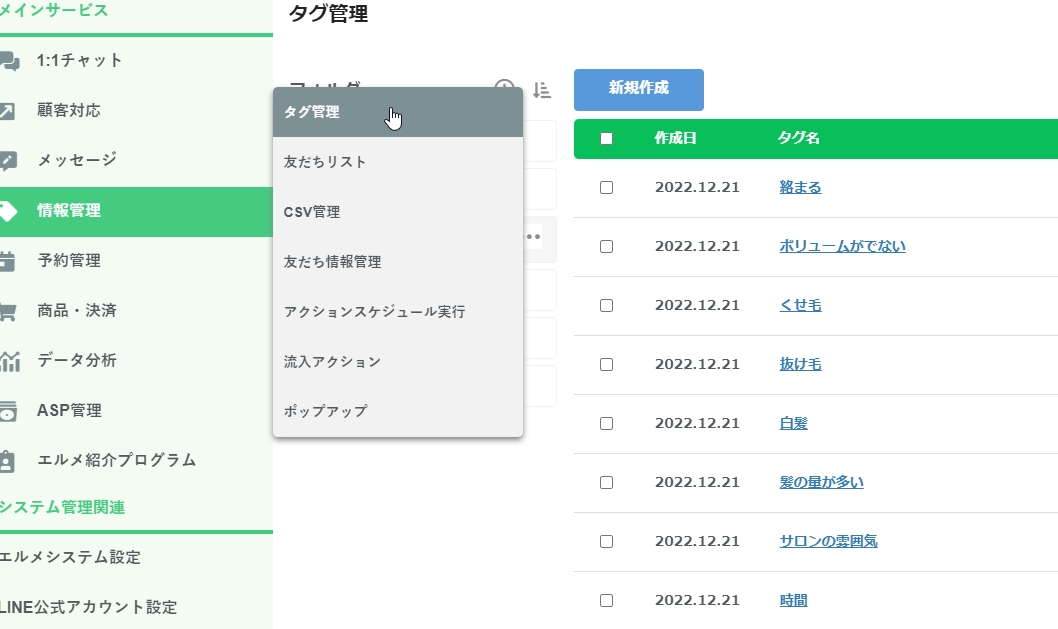
エルメのメニューより、情報管理-タグ管理 新規作成でタグを作成していきます。
アンケートを作成した際に、このタグを関連づけていきます。
自動アンケートを作成する
このようなカード型のメッセージの作成方法は2パターンあります。
エルメのテンプレートから作成するか、LOBから作成するか。
どちらかです。今回は、エルメ側で作成してみましょう。
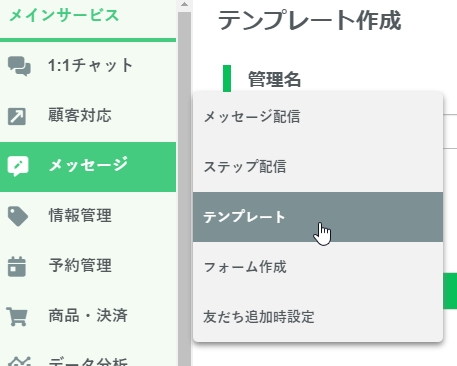
メッセージから、テンプレートを選択します。
※エルメでは、送信メッセージをテンプレートで登録しておくことが出来ます。
出来るだけテンプレートで作成してください。後作業が楽になります。
テンプレートを選択し、新規作成に進んでください。
その際、フォルダを作成し、分類する事ができます。
「初回アンケート」などのフォルダ名で作成し、その中にいれていきましょう。
決めておいたアンケートの項目の最後から作成していきます。
一番最初に作成するのは、アンケート回答後のプレゼントお渡しのカードです。
作成する順(例)
①ご回答ありがとうございました。
②3問目の質問・・・お困りの悩み
③2問目の質問・・・美容室に求めるもの
④1問目の質問・・・性別
⑤アンケートのお願い
の順です。
「プレゼントお渡し」を作成する
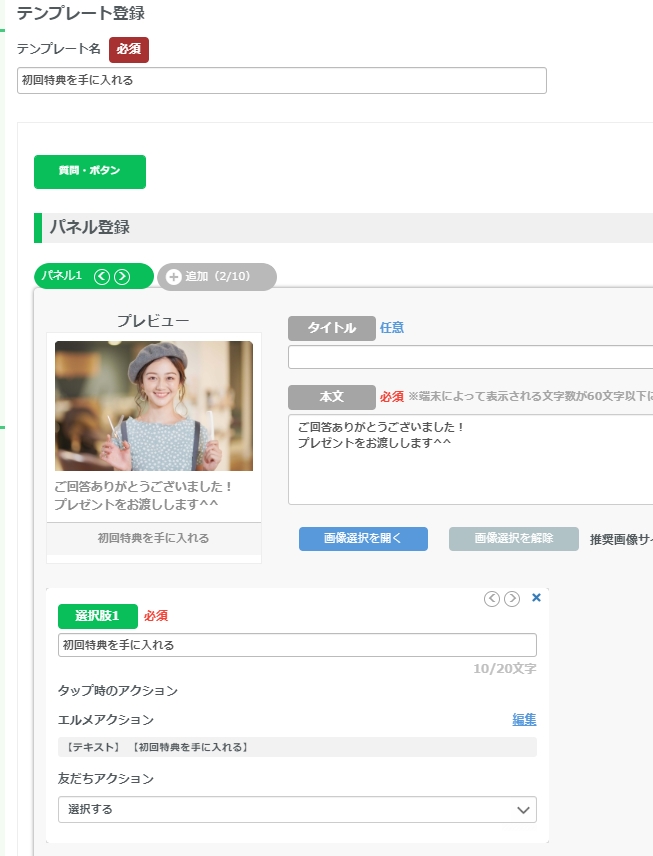
テンプレートより、新規作成で「質問・ボタン」を選択すると、カードタイプのメッセージを作成することができます。
ボタンをタップすると、エルメ側のアクション・友だちのアクションを加えることができます。
今回はタップすると【初回特典を手に入れる】と自動でメッセージを送るアクションをつけます。
【初回特典を手に入れる】をキーワードの自動応答を設定する為です。
①「ご回答ありがとうました。」の次は、②3問目の質問を作成してください。
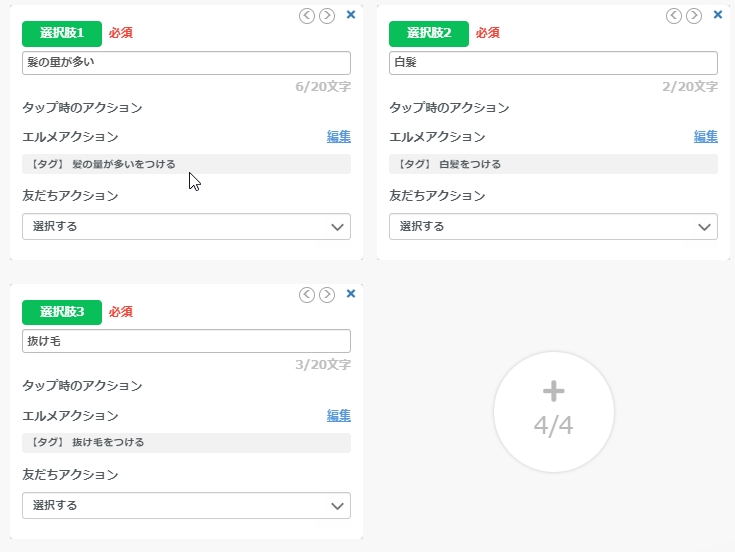
質問内容を入力し、エルメアクションに用意しておいたタグをつけていきます。
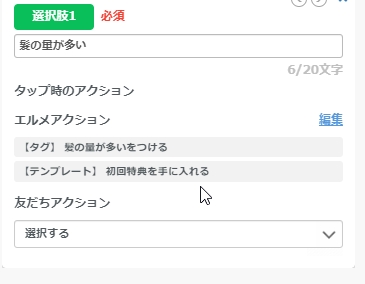
さらに、エルメアクションに追加でテンプレートから回答後のメッセージ「初回特典を手に入れる」を呼び出します。
同様に、2問目の質問、1問目の質問、アンケートのお願いと作成していきます。
お気づきかと思いますが、
最後のメッセージから順に作成するのは、エルメアクションを呼び出しながら作成していく為です。
自動応答を設定する
自動応答機能はエルメ側・LOBどちらにも機能があります。
ですので、どちらで設定しても構いません。
ただし、今回はLOBでクーポンを作成し、テンプレートを呼び出しますので、
エルメの自動応答機能を使います。
【初回特典を手に入れる】とキーワードをいれたら、
初回特典を呼び出す設定を組み込みましょう。

・・・その前に、LOBでクーポンを作成します。
クーポンの作成
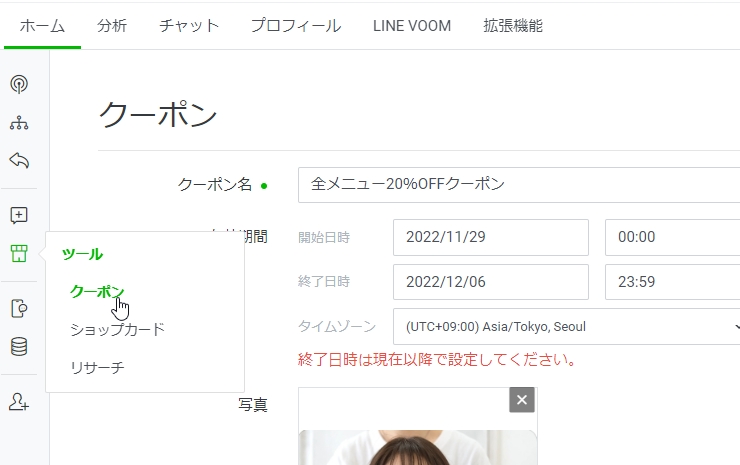
LOBのホーム-ツール-クーポンを選択
クーポン名を入力し、有効期間・クーポンタイプを選択し、作成してください。
クーポンタイプはプレビューの左上に表示されます。
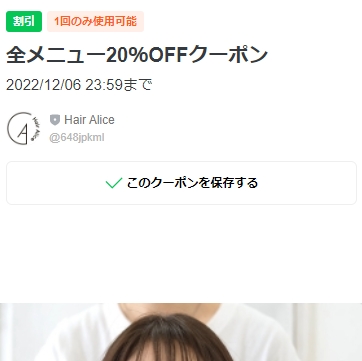
クーポンタイプは「その他」「割引」「無料」「プレゼント」「キャッシュバック」と5つの項目が用意されています。
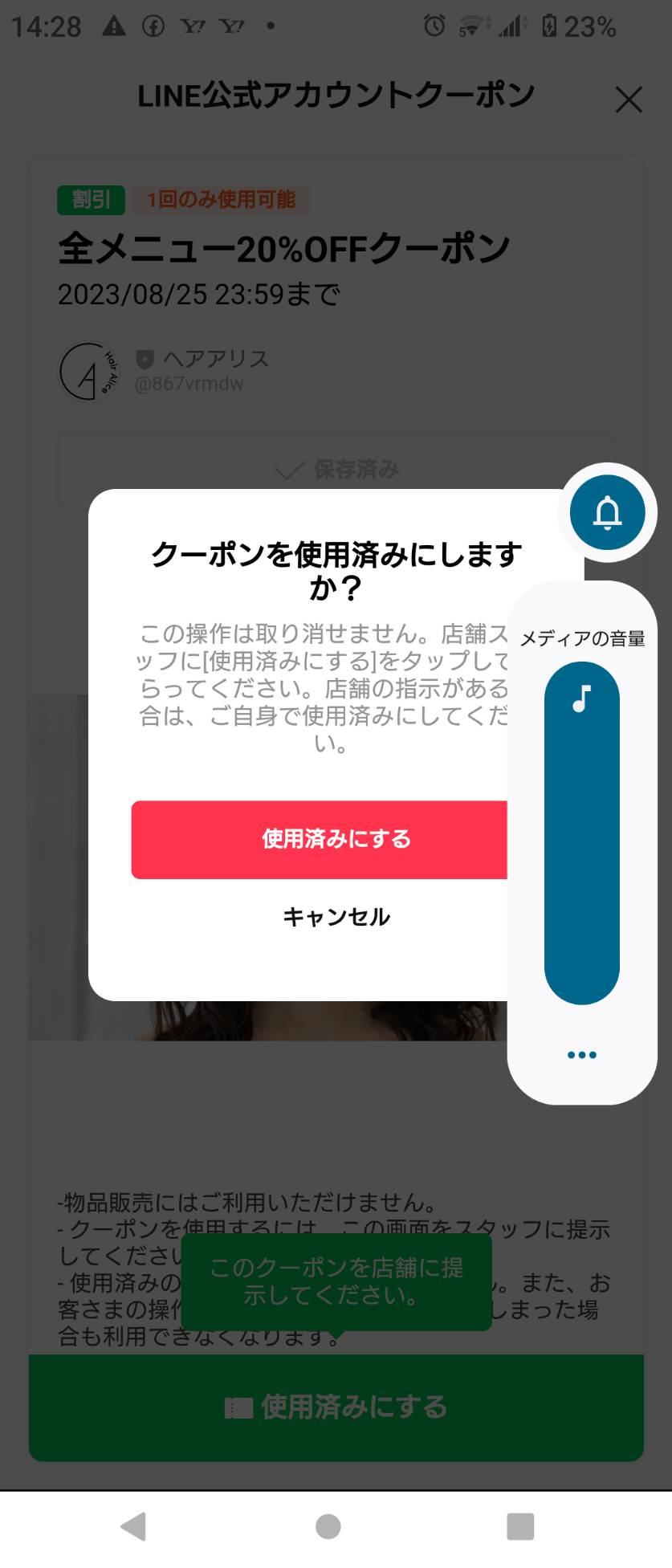
クーポン利用の際は、クーポンをタップすると、下記のメッセージが表示されます。
来店の際にこのクーポンを提示してもらい、「使用済みにする」をタップして利用してください。
クーポンを作成したら、クーポンを呼び出すリンクを取得します。
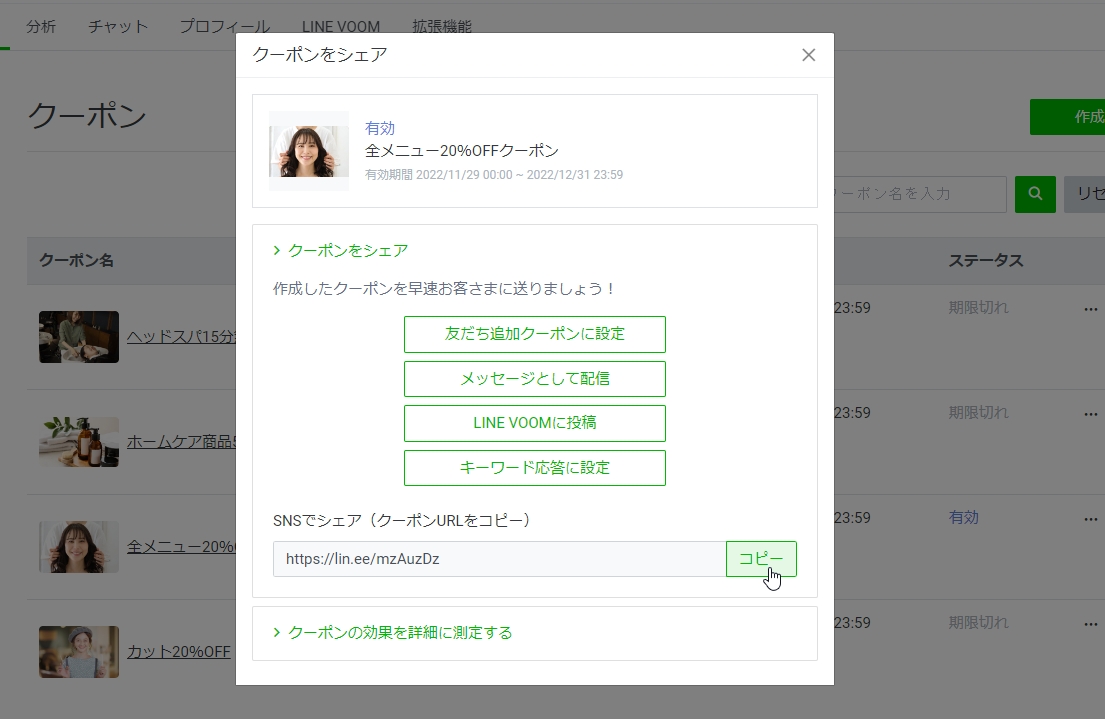
クーポンから、三点リーダーをクリック、コピー・削除・シェアと選択できますので、「シェア」を選択。
SNSでシェアのリンクをコピーしてください。
次に、自動応答で【初回特典を手に入れる】とキーワードをいれたら、このリンクを呼び出す設定を組み込みましょう。
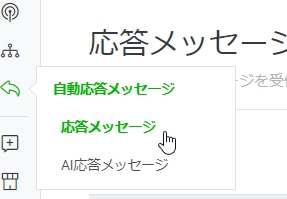
自動応答メッセージから、応答メッセージ。作成をクリックすると、
特定のキーワードを入力したら、
「テキスト」「写真」「クーポン」「リッチメッセージ」「リッチビデオメッセージ」「動画」
「ボイスメッセージ」「リサーチ」「カードタイプメッセージ」
を呼び出すことができます。
今回は、先ほど作成したクーポンを呼び出しましょう。

テキストでリンクを入力して、タップを促す方法でも良いですし、
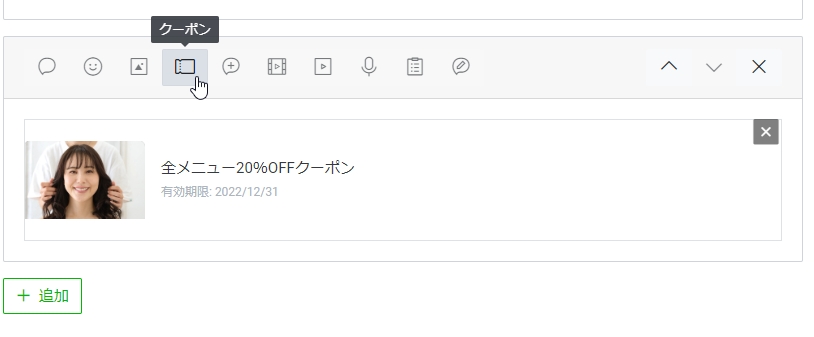
そのままクーポンを載せることもできます。